Domain cdgg.de kaufen?
Wir ziehen mit dem Projekt
cdgg.de um.
Sind Sie am Kauf der Domain
cdgg.de interessiert?
domain@kv-gmbh.de · 0541-91531010
Domain cdgg.de kaufen?
Wo speichert der Windows Media Player die Musik?
Der Windows Media Player speichert die Musik standardmäßig in einem Ordner auf der Festplatte des Computers. Dieser Ordner kann je nach Einstellungen des Nutzers variieren, ist aber oft unter "Eigene Musik" oder "Musik" zu finden. Alternativ kann der Nutzer auch einen eigenen Speicherort für die Musik festlegen. Der Windows Media Player erstellt zudem eine Bibliothek, in der alle Musikdateien aufgelistet sind, unabhängig von ihrem tatsächlichen Speicherort. Diese Bibliothek ermöglicht es dem Nutzer, seine Musik einfach zu organisieren und abzuspielen. **
Wie kopiere ich Musik vom Windows Media Player?
Um Musik vom Windows Media Player zu kopieren, musst du zuerst die gewünschten Musikdateien in deiner Mediathek auswählen. Klicke dann mit der rechten Maustaste auf die ausgewählten Dateien und wähle die Option "Dateipfad öffnen". Kopiere die Dateien von diesem Speicherort auf deinen gewünschten Zielordner, z. B. auf einen USB-Stick oder eine externe Festplatte. Alternativ kannst du auch die Funktion "Bibliothek" im Windows Media Player nutzen, um die Dateien direkt auf ein anderes Gerät zu übertragen. Stelle sicher, dass du die Urheberrechte der Musik respektierst und nur Dateien kopierst, die du besitzt oder die frei von Rechten Dritter sind. **
Ähnliche Suchbegriffe für Media
Top-Angebote
Produkte zum Begriff Media:
-
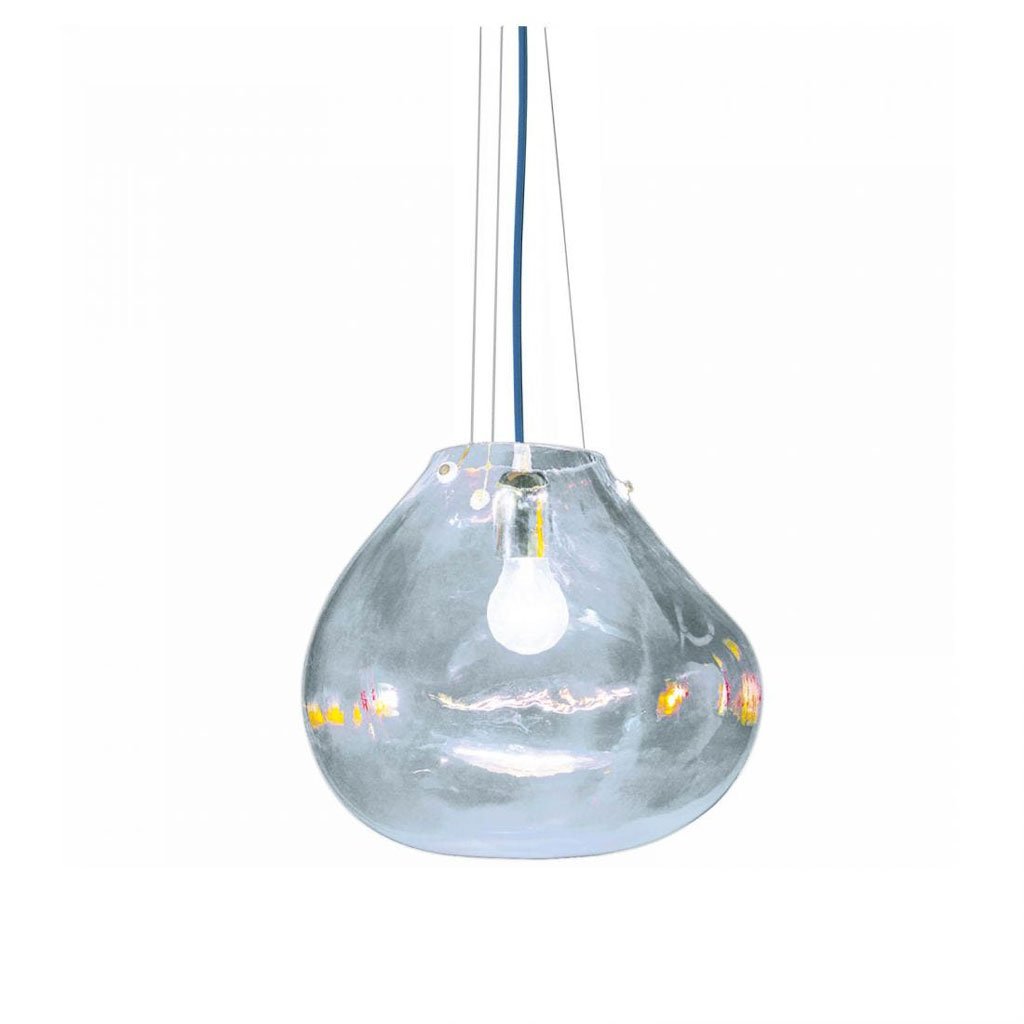
Fontana Arte Bolla Pendelleuchte (Media) Media F354085100TRNEDie einmalige Fontana Arte Bolla Hängeleuchte bringt mehr als nur einen Hauch italienischen Glashandwerks in Ihre vier Wände. Die Kombinattion von Handwerkscharme, das Regenbogenglas und die organische Form verleihen jedem Raum einen außergewöhnlichen Stil. Die Pendelleuchte Fontana Arte Bolla ist gekonnt der Form einer Seifenblase nachempfunden. Der mundgeblasene, transparente Diffuser ist asymmetrisch gestaltet mit einer unregelmäßigen Oberfläche und gibt der Bolla Pendelleuchte ihr charakteristisch bauchiges Aussehen und den organischen Flair. Der Regenbogeneffekt des gewölbtem Glaskörpers ändert sich je nach Größe des Glases, der Lichtreflektion des Raumes und Winkel des Betrachters. Dadurch werden stets neue, schillernde Farbnuancen sichtbar. Die Rosette der Fontana Arte Bolla ist verchromt und bildet einen reizvollen Kontrast zu dem blauen Stoffkabel. Abgependelt wird die Bolla von...610,00 €*Versand: 0,00 €Sichere Weiterleitung zum Anbieter
-
Wie bekomme ich Musik auf den Windows Media Player?
Um Musik auf den Windows Media Player zu bekommen, musst du zuerst deine Musikdateien auf deinem Computer haben. Du kannst entweder Musik von CDs rippen oder bereits heruntergeladene Musikdateien verwenden. Öffne dann den Windows Media Player und klicke auf die Schaltfläche "Datei" in der oberen linken Ecke. Wähle "Datei zur Medienbibliothek hinzufügen" aus und navigiere zu dem Ordner, in dem sich deine Musikdateien befinden. Wähle die gewünschten Dateien aus und klicke auf "Öffnen", um sie zur Medienbibliothek hinzuzufügen. **
-
Wie kann man die Musik im Windows Media Player umschalten?
Um die Musik im Windows Media Player umzuschalten, kannst du entweder auf die Schaltfläche "Vorheriger Titel" oder "Nächster Titel" in der Wiedergabeleiste klicken. Alternativ kannst du auch die Tastenkombinationen "Strg + Pfeil nach links" für den vorherigen Titel und "Strg + Pfeil nach rechts" für den nächsten Titel verwenden. **
-
Wie bekomme ich meine Musik in den Windows Media Player?
Um deine Musik in den Windows Media Player zu bekommen, musst du zuerst sicherstellen, dass die Musikdateien auf deinem Computer gespeichert sind. Öffne dann den Windows Media Player und klicke auf die Schaltfläche "Datei" in der oberen linken Ecke. Wähle "Datei zur Medienbibliothek hinzufügen" aus und navigiere zu dem Ordner, in dem deine Musik gespeichert ist. Markiere die gewünschten Musikdateien und klicke auf "Öffnen", um sie dem Windows Media Player hinzuzufügen. Deine Musik sollte nun in der Medienbibliothek des Windows Media Players verfügbar sein. **
-
Kann Musik nicht in den Windows Media Player importiert werden?
Ja, Musik kann in den Windows Media Player importiert werden. Dazu muss man einfach die gewünschten Musikdateien in die Medienbibliothek des Windows Media Players hinzufügen. Dies kann entweder durch das Ziehen und Ablegen der Dateien in das Programm oder durch das Klicken auf "Datei" und dann "Medien zur Bibliothek hinzufügen" erfolgen. **


Wie übertrage ich Musik vom Windows Media Player auf iTunes?
Um Musik vom Windows Media Player auf iTunes zu übertragen, musst du zuerst die Musikdateien im Windows Media Player auswählen und in einen Ordner auf deinem Computer kopieren. Dann öffne iTunes und gehe zu "Datei" > "Zur Mediathek hinzufügen" und wähle den Ordner aus, in dem du die Musikdateien gespeichert hast. iTunes wird die Musik dann zur Mediathek hinzufügen, und du kannst sie auf deinem Apple-Gerät synchronisieren. **
Wie benutzt man einen Media Player, um Musik oder Videos abzuspielen?
1. Öffne den Media Player auf deinem Gerät. 2. Wähle die gewünschte Musik oder das Video aus deiner Bibliothek. 3. Klicke auf "Play" oder "Abspielen", um die Datei abzuspielen. **
Top-Angebote
Produkte zum Begriff Media:
-
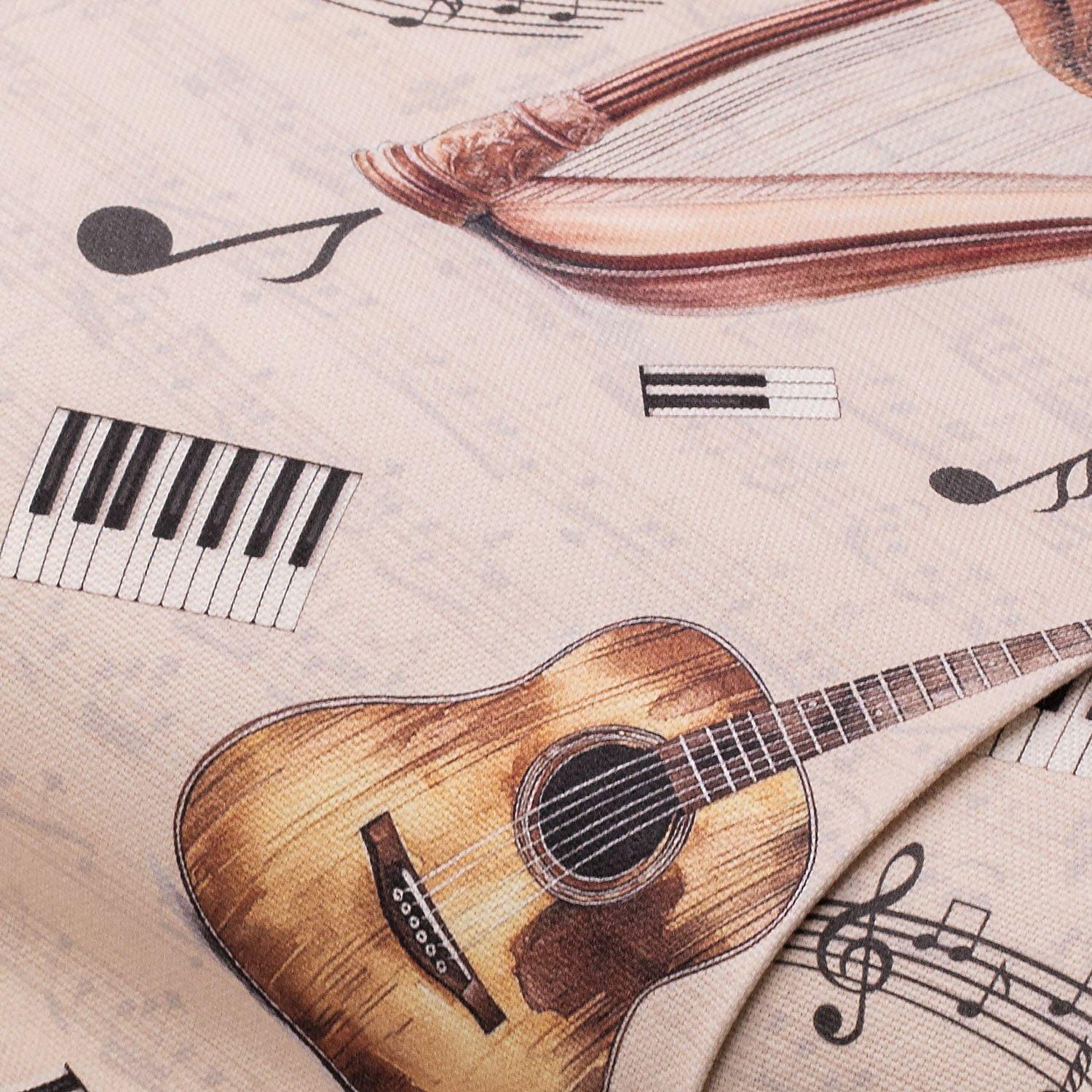
Baumwoll-Canvas Instrumente & Noten „Doreen“, natur-colorExklusiv von buttinette: Baumwoll-Canvas "Instrumente & Noten" aus der Serie "Doreen", Farbe: natur-color, Motivgröße Gitarre: 16 x 7 cm, Breite: 140 cm, Gewicht: ca. 220 g/m². Material: 100 % Baumwolle.weicher, hochwertiger Dekostoffaus reiner Baumwolleelegantes Design mit Instrumenten & Notenfür Deko, Tischwäsche, Taschen uvm.Ein Leben ohne Musik wäre furchtbar eintönig, daher haben wir mit diesem schönen Dekostoff eine Ode an diese wundervolle Kunstform geschaffen. Mit Tischläufern, Tischsets, Überwürfen oder Kissen aus diesem zauberhaften Canvas erstrahlen Ihre vier Wände in neuem Glanz – klingt das nicht wie Musik in Ihren Ohren? Der hochwertige Baumwoll-Dekostoff ist mit einem lebendigen Muster aus Noten & Instrumenten bedruckt. Da der Stoff relativ fest und formstabil ist, kann er auch problemlos zu modischen Taschen vernäht werden. Bestellen Sie am besten gleich und überzeugen Sie sich selbst!13,95 €*Versand: 4,99 €Sichere Weiterleitung zum Anbieter
-
Fontana Arte Bolla Pendelleuchte (Media) Media F354085100TRNEDie einmalige Fontana Arte Bolla Hängeleuchte bringt mehr als nur einen Hauch italienischen Glashandwerks in Ihre vier Wände. Die Kombinattion von Handwerkscharme, das Regenbogenglas und die organische Form verleihen jedem Raum einen außergewöhnlichen Stil. Die Pendelleuchte Fontana Arte Bolla ist gekonnt der Form einer Seifenblase nachempfunden. Der mundgeblasene, transparente Diffuser ist asymmetrisch gestaltet mit einer unregelmäßigen Oberfläche und gibt der Bolla Pendelleuchte ihr charakteristisch bauchiges Aussehen und den organischen Flair. Der Regenbogeneffekt des gewölbtem Glaskörpers ändert sich je nach Größe des Glases, der Lichtreflektion des Raumes und Winkel des Betrachters. Dadurch werden stets neue, schillernde Farbnuancen sichtbar. Die Rosette der Fontana Arte Bolla ist verchromt und bildet einen reizvollen Kontrast zu dem blauen Stoffkabel. Abgependelt wird die Bolla von...610,00 €*Versand: 0,00 €Sichere Weiterleitung zum Anbieter
-
Wo speichert der Windows Media Player die Musik?
Der Windows Media Player speichert die Musik standardmäßig in einem Ordner auf der Festplatte des Computers. Dieser Ordner kann je nach Einstellungen des Nutzers variieren, ist aber oft unter "Eigene Musik" oder "Musik" zu finden. Alternativ kann der Nutzer auch einen eigenen Speicherort für die Musik festlegen. Der Windows Media Player erstellt zudem eine Bibliothek, in der alle Musikdateien aufgelistet sind, unabhängig von ihrem tatsächlichen Speicherort. Diese Bibliothek ermöglicht es dem Nutzer, seine Musik einfach zu organisieren und abzuspielen. **
-
Wie kopiere ich Musik vom Windows Media Player?
Um Musik vom Windows Media Player zu kopieren, musst du zuerst die gewünschten Musikdateien in deiner Mediathek auswählen. Klicke dann mit der rechten Maustaste auf die ausgewählten Dateien und wähle die Option "Dateipfad öffnen". Kopiere die Dateien von diesem Speicherort auf deinen gewünschten Zielordner, z. B. auf einen USB-Stick oder eine externe Festplatte. Alternativ kannst du auch die Funktion "Bibliothek" im Windows Media Player nutzen, um die Dateien direkt auf ein anderes Gerät zu übertragen. Stelle sicher, dass du die Urheberrechte der Musik respektierst und nur Dateien kopierst, die du besitzt oder die frei von Rechten Dritter sind. **
-
Wie bekomme ich Musik auf den Windows Media Player?
Um Musik auf den Windows Media Player zu bekommen, musst du zuerst deine Musikdateien auf deinem Computer haben. Du kannst entweder Musik von CDs rippen oder bereits heruntergeladene Musikdateien verwenden. Öffne dann den Windows Media Player und klicke auf die Schaltfläche "Datei" in der oberen linken Ecke. Wähle "Datei zur Medienbibliothek hinzufügen" aus und navigiere zu dem Ordner, in dem sich deine Musikdateien befinden. Wähle die gewünschten Dateien aus und klicke auf "Öffnen", um sie zur Medienbibliothek hinzuzufügen. **
-
Wie kann man die Musik im Windows Media Player umschalten?
Um die Musik im Windows Media Player umzuschalten, kannst du entweder auf die Schaltfläche "Vorheriger Titel" oder "Nächster Titel" in der Wiedergabeleiste klicken. Alternativ kannst du auch die Tastenkombinationen "Strg + Pfeil nach links" für den vorherigen Titel und "Strg + Pfeil nach rechts" für den nächsten Titel verwenden. **
Ähnliche Suchbegriffe für Media
-
Engelmann Media MoviejackEngelmann Media Moviejack Engelmann Software bringt MovieJack wieder zurück Engelmann Software bringt MovieJack wieder zurück. Das Dortmunder Software-Unternehmen hat aus dem DVD-Ripper einen leistungsfähigen und schnellen Video-Downloader gemacht. Dabei sind zwei Grundtugenden des „alten“ MovieJack aber erhalten geblieben: Seine Schnelligkeit und die übersichtliche Bedienerführung, die es Anwendern ermöglicht, das Programm mit wenigen Klicks zu bedienen. Die Zeiten, in denen man ungestraft kopiergeschützte DVDs rippen konnte, sind längst vorbei. Damit war auch einem Programm wie MovieJack , das damals zu den beliebtesten DVD-Rippern zählte, das Ende beschieden. Das Programm lädt Videos per Knopfdruck aus allen gängigen Video-Portalen wie YouTube, Dailymotion, Vevo, Vimeo sowie aus unterstützten Mediatheken herunter. Dazu müssen Nutzer lediglich die URL des gewünschten Videos in die MovieJack-Oberfläche kopieren. Engelmann Software hat nun beschlossen, MovieJack als Video-Downloader wieder zum Leben zu erwecken. Dabei haben die Entwickler Wert darauf gelegt, dass sich der neue MovieJack so einfach wie sein Vorgänger bedienen lässt. Aus dem DVD-Ripper ist jetzt ein sehr einfach zu bedienender Video-Downloader geworden, der Videos in unterschiedlichen Auflösungen herunterladen kann. MovieJack bietet in der neuen Version zudem einen Support für Playlists. Dadurch können mit einem Klick mehrere hundert Videos in einem Rutsch auf den Rechner geladen werden. Ebenfalls unterstützt wird der parallele Download von Videos, sodass eine Begrenzung der Download-Geschwindigkeit, wie bei einigen Portalen üblich, einfach umgangen werden kann. MovieJack lädt die Videos automatisch in der besten Qualität herunter – sogar in HD oder 4K. Daneben kann der Downloader die Clips auch in verschiedenen Auflösung abspeichern und so gleich ins gewünschte Format für das verwendete Endgerät bringen. Auch hier reicht ein Klick aus, um die Auswahl zu bestätigen. Mit MovieJack kann man außerdem legal seine Musiksammlung erweitern und das Programm auch als YouTube Song Downloader nutzen. MovieJack lädt bei Musikvideos auf Wunsch nur die Audiospur herunter und speichert den Titel als MP3 auf die Festplatte. Durch den MP3-Download sparen sich Nutzer das Herunterladen von Musikdateien aus unsicheren und illegalen Quellen. Die Kaufversion von MovieJack bietet 1 Jahr lang kostenlose Updates. MovieJack: Die wichtigsten Funktionen in der Übersicht Videos herunterladen – von Portalen wie YouTube, Dailymotion, Vevo, Vimeo sowie aus unterstützten Mediatheken Musikvideos als MP3 speichern – einzelne Lieblingssongs oder ganze Playlists herunterladen und immer wieder anhören Keine Werbung – Werbeclips vom Beginn des Videos werden automatisch herausgeschnitten Höchste Qualität – automatisch die beste verfügbare Qualität herunterladen. In HD oder sogar 4K Paralleler Download – mehrere Videos parallel herunterladen und so die volle Bandbreite nutzen39,95 €*Versand: 0,00 €Sichere Weiterleitung zum Anbieter
-
Meier, Christiane: Instrumente, Noten, GesangInstrumente, Noten, Gesang , Differenzierte Materialien zur Entwicklung und Festigung von Grundwissen im Musikunterricht (2. bis 4. Klasse) , Zündkabel & Zündkabelstecker > Elektrik & Zündungen , Erscheinungsjahr: 20230102, Produktform: Kassette, Inhalt/Anzahl: 1, Inhalt/Anzahl: 1, Beilage: E-Bundle, Titel der Reihe: Grundwissen Mathematik##, Autoren: Meier, Christiane, Seitenzahl/Blattzahl: 80, Keyword: 2. bis 4. Klasse; Grundschule; Musik; Themenübergreifend, Fachschema: Musikunterricht / Lehrermaterial, Themenvorschläge, Bildungsmedien Fächer: Musik, Fachkategorie: Schule und Lernen, Bildungszweck: für den Primarbereich, Altersempfehlung / Lesealter: 23, Genaues Alter: GRS, Warengruppe: HC/Schulbücher/Unterrichtsmat./Lehrer, Fachkategorie: Unterrichtsmaterialien, Schulform: GRS, Text Sprache: ger, Sender’s product category: BUNDLE, Verlag: Persen Verlag i.d. AAP, Verlag: Persen Verlag i.d. AAP, Länge: 293, Breite: 206, Höhe: 13, Gewicht: 500, Produktform: Blätter, Genre: Schule und Lernen, Genre: Schule und Lernen, Beinhaltet: B0000064958001 9783403208969-2 B0000064958002 9783403208969-1, Herkunftsland: DEUTSCHLAND (DE), Katalog: deutschsprachige Titel, Katalog: Gesamtkatalog, Katalog: Lagerartikel, Book on Demand, ausgew. Medienartikel, Relevanz: 0002, Tendenz: -1, Schulform: Grundschule, Unterkatalog: AK, Unterkatalog: Bücher, Unterkatalog: Hardcover, Unterkatalog: Lagerartikel, Unterkatalog: Schulbuch, WolkenId: 283725923,99 €*Versand: 0,00 €Sichere Weiterleitung zum Anbieter
-
Wie bekomme ich meine Musik in den Windows Media Player?
Um deine Musik in den Windows Media Player zu bekommen, musst du zuerst sicherstellen, dass die Musikdateien auf deinem Computer gespeichert sind. Öffne dann den Windows Media Player und klicke auf die Schaltfläche "Datei" in der oberen linken Ecke. Wähle "Datei zur Medienbibliothek hinzufügen" aus und navigiere zu dem Ordner, in dem deine Musik gespeichert ist. Markiere die gewünschten Musikdateien und klicke auf "Öffnen", um sie dem Windows Media Player hinzuzufügen. Deine Musik sollte nun in der Medienbibliothek des Windows Media Players verfügbar sein. **
-
Kann Musik nicht in den Windows Media Player importiert werden?
Ja, Musik kann in den Windows Media Player importiert werden. Dazu muss man einfach die gewünschten Musikdateien in die Medienbibliothek des Windows Media Players hinzufügen. Dies kann entweder durch das Ziehen und Ablegen der Dateien in das Programm oder durch das Klicken auf "Datei" und dann "Medien zur Bibliothek hinzufügen" erfolgen. **
-
Wie übertrage ich Musik vom Windows Media Player auf iTunes?
Um Musik vom Windows Media Player auf iTunes zu übertragen, musst du zuerst die Musikdateien im Windows Media Player auswählen und in einen Ordner auf deinem Computer kopieren. Dann öffne iTunes und gehe zu "Datei" > "Zur Mediathek hinzufügen" und wähle den Ordner aus, in dem du die Musikdateien gespeichert hast. iTunes wird die Musik dann zur Mediathek hinzufügen, und du kannst sie auf deinem Apple-Gerät synchronisieren. **
-
Wie benutzt man einen Media Player, um Musik oder Videos abzuspielen?
1. Öffne den Media Player auf deinem Gerät. 2. Wähle die gewünschte Musik oder das Video aus deiner Bibliothek. 3. Klicke auf "Play" oder "Abspielen", um die Datei abzuspielen. **
* Alle Preise verstehen sich inklusive der gesetzlichen Mehrwertsteuer und ggf. zuzüglich Versandkosten. Die Angebotsinformationen basieren auf den Angaben des jeweiligen Shops und werden über automatisierte Prozesse aktualisiert. Eine Aktualisierung in Echtzeit findet nicht statt, so dass es im Einzelfall zu Abweichungen kommen kann. ** Hinweis: Teile dieses Inhalts wurden von KI erstellt.